
Tareas
Las tareas son el trabajo concreto dentro de un proyecto: quién hace qué y para cuándo.
Crear una tarea
Sección titulada «Crear una tarea»- Dentro de una sección del proyecto, en la vista Lista o Tablero, escribe en el campo Agregar tarea al final de la sección.
- Presiona Enter para guardarla.
Asignar y poner fecha
Sección titulada «Asignar y poner fecha»- Abre la tarea para ver su panel de detalle.
- En Asignado, elige a la persona responsable.
- En Fecha, pon la fecha límite.
Poner fecha y tener asignado hace que la tarea entre sola al plan de batalla de esa semana. No necesitas agregarla ahí a mano.
Marcar una tarea como terminada
Sección titulada «Marcar una tarea como terminada»Pulsa Marcar terminada en el panel de la tarea, o el círculo de marca junto a su título en la Lista o el Tablero. Cualquier persona que pueda ver el proyecto puede marcarla, no solo quien la tiene asignada.
Subtareas
Sección titulada «Subtareas»- Dentro del panel de la tarea, escribe en Agregar subtarea… y presiona Enter.
- Márcala con su casilla cuando esté hecha.
El contador de subtareas (hechas / total) se actualiza solo.
Dependencias
Sección titulada «Dependencias»Una tarea puede depender de otra, para que quede claro qué debe terminar primero.
- En el panel de la tarea, pulsa Agregar dependencia.
- Elige si la tarea está Bloqueada por otra (tiene que esperarla) o si Bloquea a otra (otra tarea la está esperando a ella).
- Busca y elige la tarea relacionada.
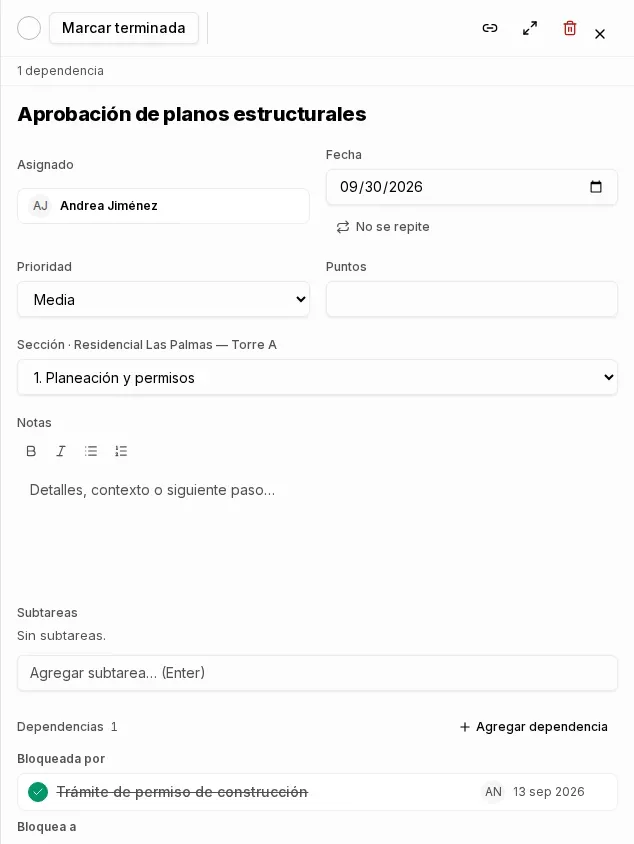
Si una tarea tiene insumos pendientes, su panel muestra un aviso con cuántos espera y cuáles son.
Eliminar una tarea
Sección titulada «Eliminar una tarea»Pulsa el icono de papelera en el panel de la tarea y confirma. Puede eliminarla quien la tiene asignada, quien la creó, o quien tiene permiso para editar el proyecto completo. No se puede deshacer.
Tenlo en cuenta
Sección titulada «Tenlo en cuenta»- Cambiar la fecha de una tarea también puede mover el plan de batalla de la semana a la que pertenece.
- Reabrir una tarea terminada es tan sencillo como volver a marcarla, con el mismo permiso que para completarla.