
Proyecto en espera del cliente
Cuando un proyecto se detiene por algo que le toca resolver al cliente (una firma, un pago, información que falta), ponlo en espera. Así sus tareas no se ven como atrasadas mientras esperas, y Attos te recuerda darle seguimiento.
Poner un proyecto en espera
Sección titulada «Poner un proyecto en espera»- Dentro del proyecto, abre el selector de Estado.
- Elige En espera del cliente.
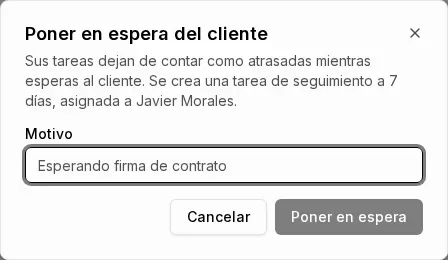
- Escribe el motivo, por ejemplo “Esperando firma de contrato”. Es obligatorio.
- Pulsa Poner en espera.
Qué pasa mientras está en espera
Sección titulada «Qué pasa mientras está en espera»- Las tareas del proyecto dejan de contar como atrasadas en Mis tareas, el panel y cualquier resumen, mientras dure la espera.
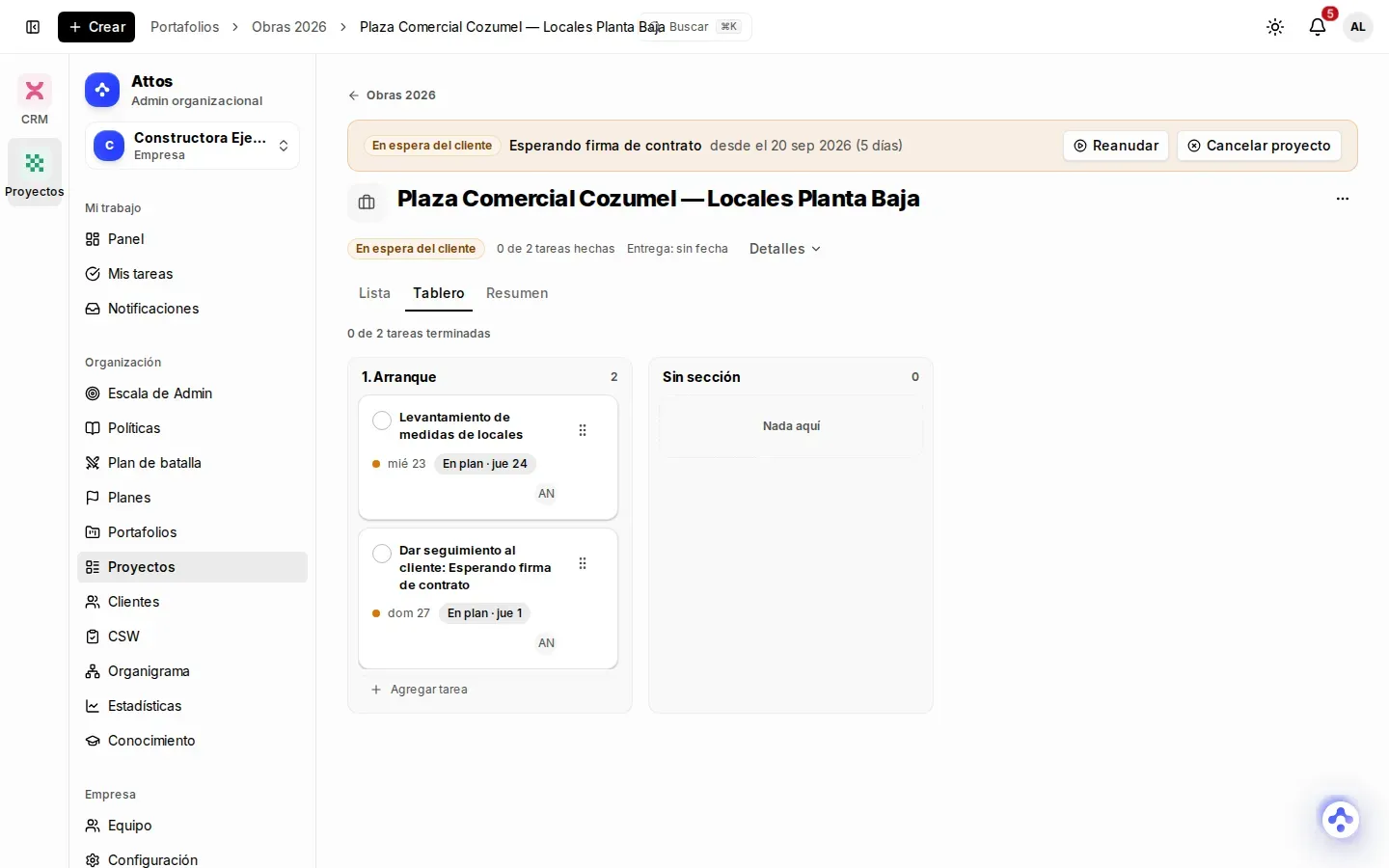
- Attos crea una tarea de seguimiento con el título “Dar seguimiento al cliente: “ seguido del motivo que escribiste, con fecha límite a 7 días, asignada a quien es encargado del proyecto.
- Esa tarea de seguimiento sí sigue contando como normal, para que alguien se acuerde de darle seguimiento.
- Si la completas y el proyecto sigue en espera, Attos crea la siguiente tarea de seguimiento a otros 7 días, y así se repite mientras decides reanudar o cancelar.
Reanudar un proyecto
Sección titulada «Reanudar un proyecto»Pulsa Reanudar en la franja del proyecto en espera. Attos recorre hacia adelante, el mismo número de días que estuvo en espera, la fecha límite de todas las tareas abiertas que tenían fecha. Las tareas ya terminadas no se mueven. La tarea de seguimiento se cierra sola, y el proyecto regresa al estado en el que estaba antes de entrar en espera.
El aviso a los 60 días
Sección titulada «El aviso a los 60 días»Si un proyecto lleva más de 60 días en espera, Attos avisa a quien es encargado del proyecto y a quienes administran la organización, y repite el aviso cada 15 días mientras nadie decida. Attos nunca cancela el proyecto por su cuenta: solo avisa, la decisión sigue siendo tuya.
Cancelar un proyecto en espera
Sección titulada «Cancelar un proyecto en espera»- Pulsa Cancelar proyecto en la franja de espera.
- Escribe un motivo, si quieres (es opcional).
- Marca Archivar también, si además quieres que deje de aparecer en Proyectos.
- Confirma con Cancelar proyecto.
Un proyecto cancelado también deja de contar sus tareas como atrasadas, igual que uno en espera.
Tenlo en cuenta
Sección titulada «Tenlo en cuenta»- Para corregir el motivo mientras el proyecto sigue en espera, vuelve a elegir “En espera del cliente” y escribe el motivo de nuevo: el cuadro se abre vacío, no con el texto anterior.
- Cancelar no es lo mismo que archivar: puedes cancelar sin archivar, o archivar sin cancelar.