
Contactos
Contactos es donde llevas a las personas y empresas con las que hablas: sus datos, sus etiquetas, sus notas y su historial.
Ver y filtrar tus contactos
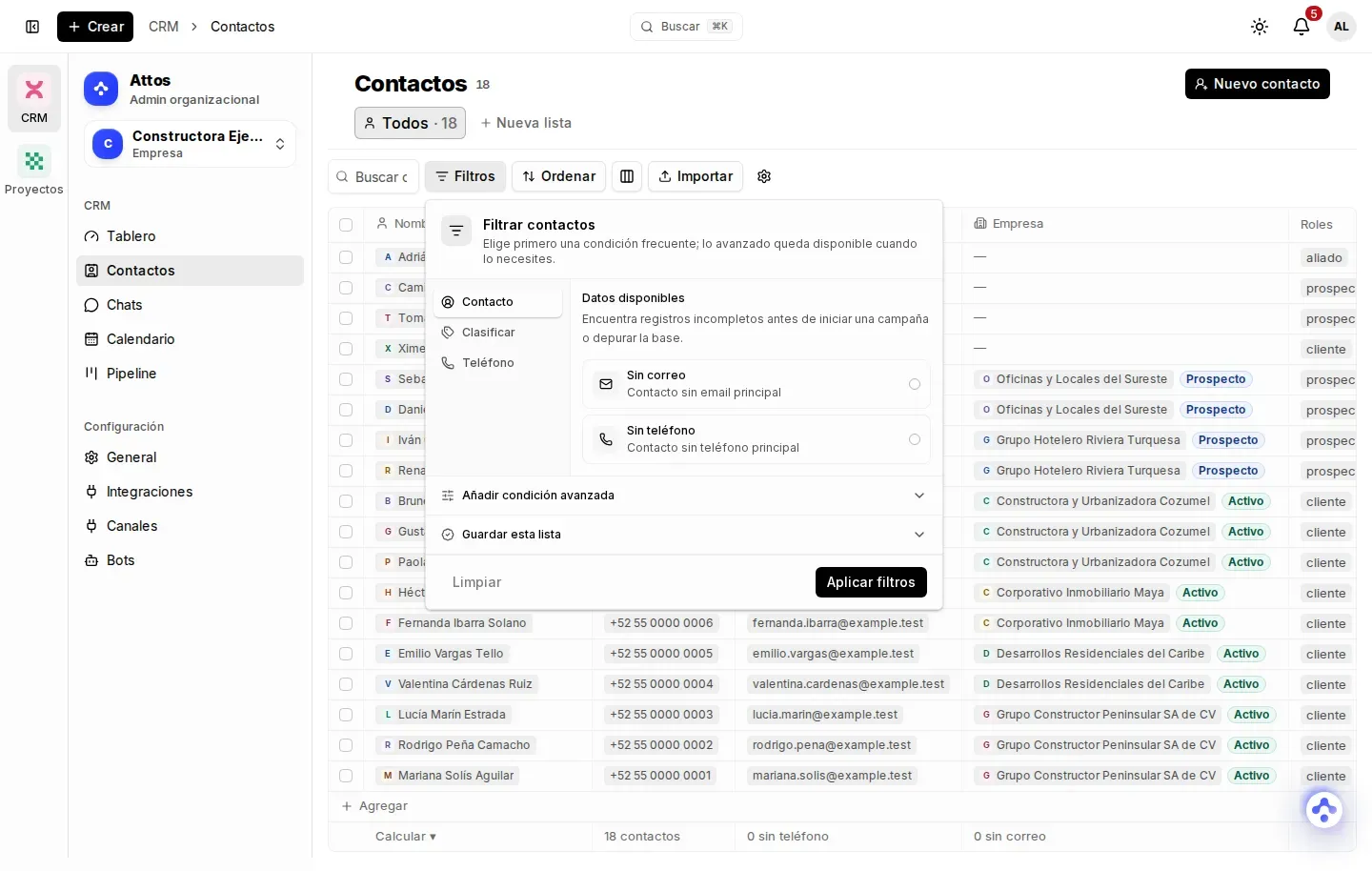
Sección titulada «Ver y filtrar tus contactos»- Ve a CRM → Contactos.
- Usa el buscador para encontrar uno por nombre, teléfono o correo.
- Pulsa Filtros para acotar por correo, teléfono, rol o cualquier otra condición, o Ordenar para cambiar el orden de la tabla.
- Pulsa Opciones de columnas para elegir qué información quieres ver en la tabla: teléfono, correo, empresa, roles, etiquetas, responsable, última actividad o los campos que tu empresa haya agregado.
Puedes guardar una combinación de filtros como una lista propia, con el botón Nueva lista, para volver a ella cuando quieras.
Agregar un contacto
Sección titulada «Agregar un contacto»- Pulsa Nuevo contacto.
- Escribe al menos su nombre. El resto de los campos son opcionales: apellidos, teléfonos, correos, empresa, roles, responsable y etiquetas.
- Si Attos detecta un contacto parecido (mismo correo, teléfono o nombre), te avisa antes de guardar. Puedes revisar la coincidencia o crear el contacto de todos modos.
- Pulsa Crear contacto.
La ficha de un contacto
Sección titulada «La ficha de un contacto»Al hacer clic en un contacto se abre su ficha en un panel lateral, con las pestañas Inicio, Línea de tiempo, Notas, Hallazgos y Chats. Desde ahí puedes abrir la misma ficha a página completa si necesitas más espacio.
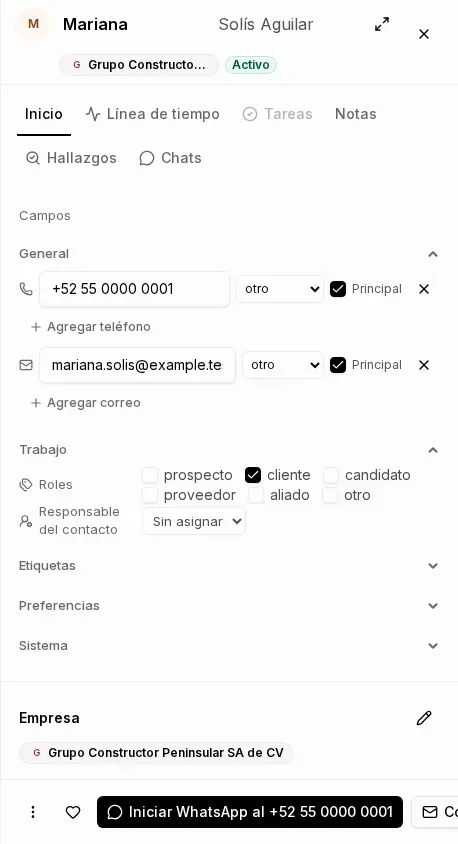
Esta es la misma ficha abierta a página completa:
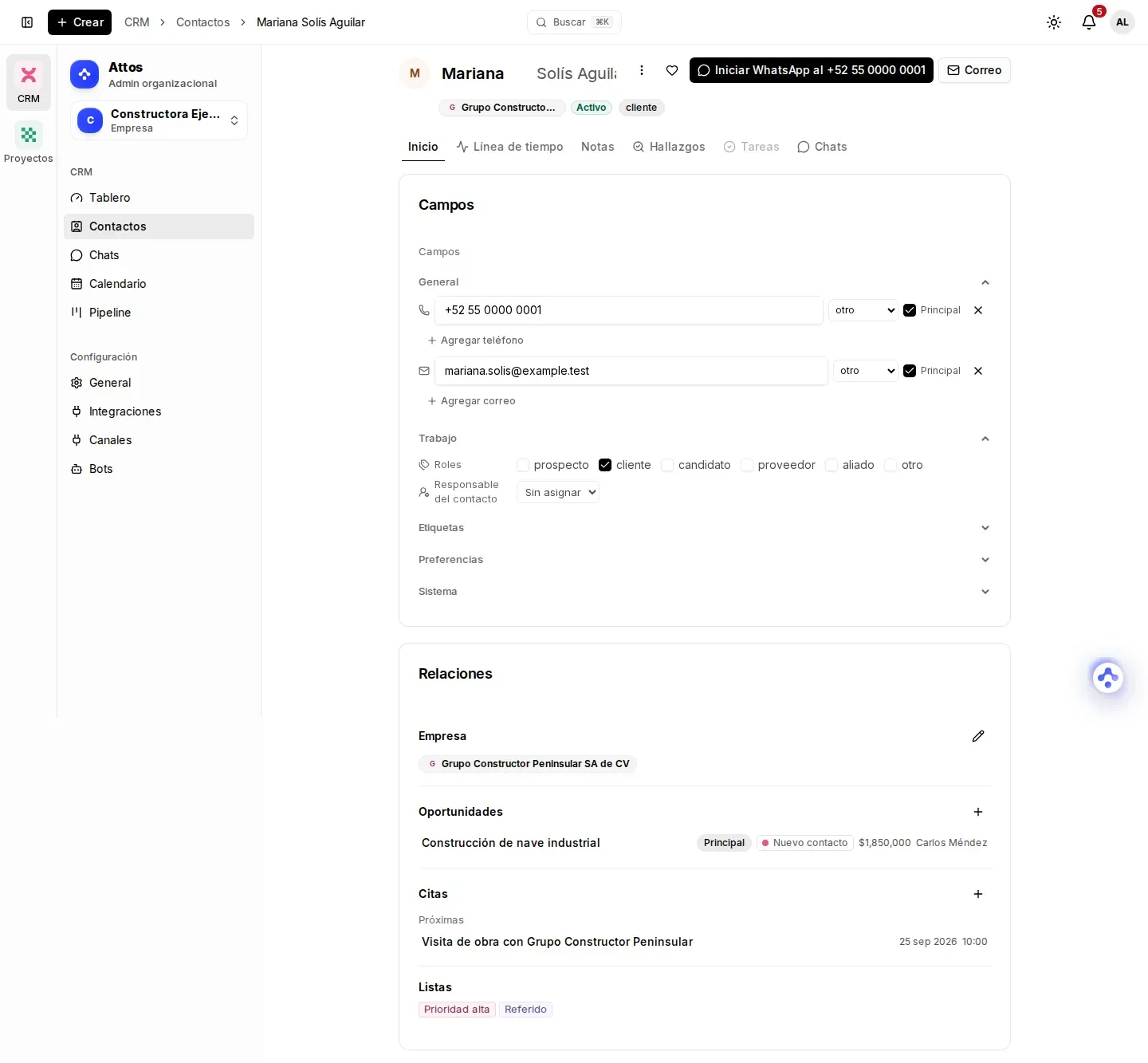
- Teléfonos y correos: un contacto puede tener varios. Cada uno lleva una etiqueta (por ejemplo “WhatsApp” o “Trabajo”) y puedes marcar cuál es el principal.
- Etiquetas: para clasificar contactos a tu manera, además de su rol.
- Roles: prospecto, cliente, candidato, proveedor, aliado u otro.
- Responsable: la persona de tu equipo encargada de ese contacto.
- Notas: se comparten entre todas las oportunidades de ese mismo contacto. Puedes fijar una nota arriba para que no se pierda.
- Línea de tiempo: el historial de actividad del contacto.
Importar contactos desde un archivo
Sección titulada «Importar contactos desde un archivo»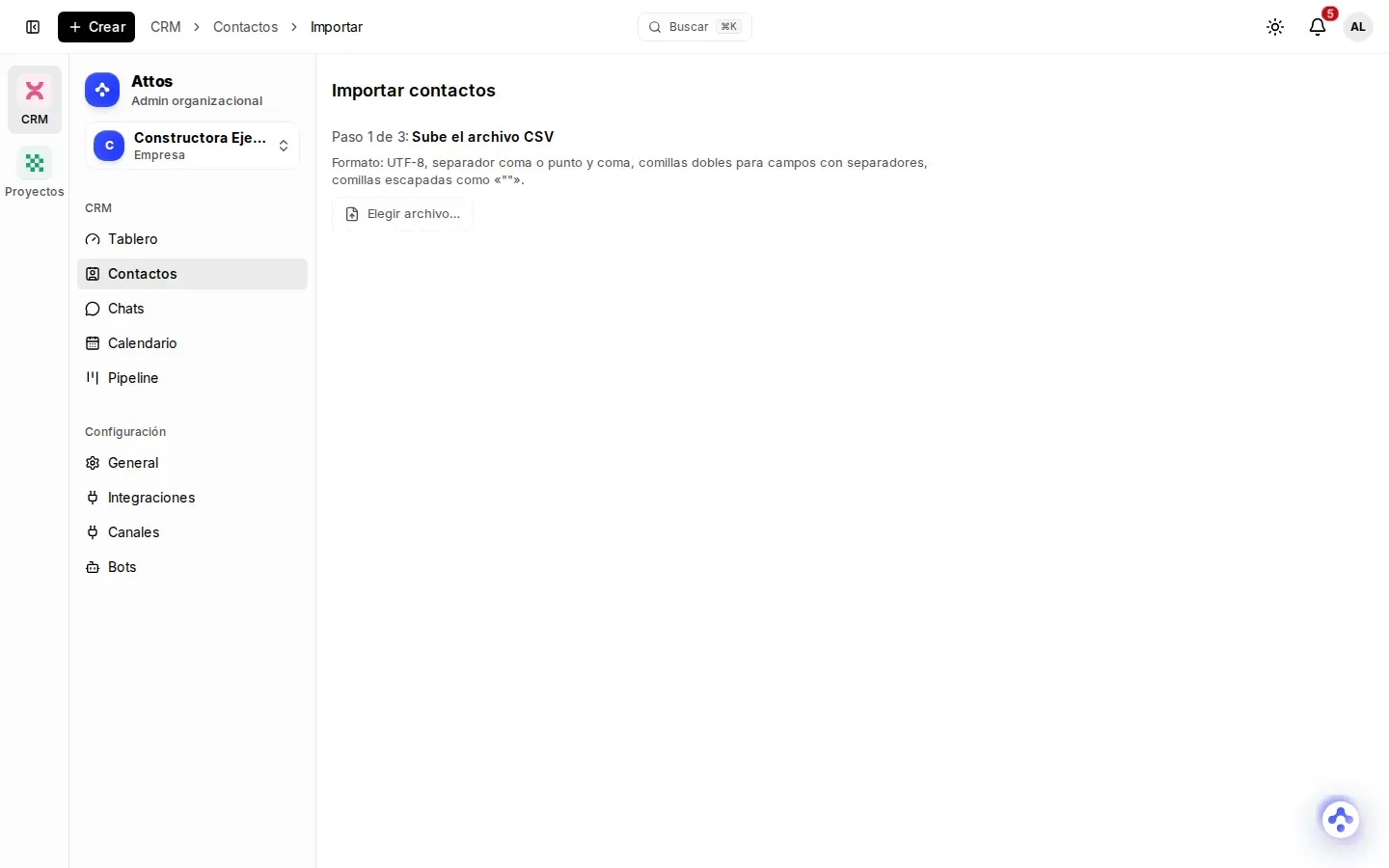
- En Contactos, pulsa Importar.
- Sube tu archivo CSV. Attos acepta comas o punto y coma como separador.
- Revisa el mapa de columnas: Attos adivina cuál columna es el nombre, el teléfono, el correo, etc. Ajústalo si hace falta.
- Revisa la vista previa, que te dice cuántos contactos son nuevos, cuántos están duplicados en el archivo y cuántos coinciden con contactos que ya tienes.
- Pulsa Aplicar para terminar.
Si subes el mismo archivo dos veces, Attos no te va a duplicar los contactos que ya importaste.
Tenlo en cuenta
Sección titulada «Tenlo en cuenta»- Cerrar la ficha con cambios sin guardar te pide confirmación, para que no pierdas lo que escribiste.
- Solo quien tiene permiso de administrar el CRM puede importar contactos o guardar una lista compartida para todo el equipo.