
Archivar y restaurar un proyecto
Archivar un proyecto lo saca de las listas activas, pero no borra nada. Úsalo para proyectos que ya terminaron o que ya no necesitas ver todos los días.
Archivar un proyecto
Sección titulada «Archivar un proyecto»- Dentro del proyecto, abre el menú ··· del encabezado.
- Elige Archivar proyecto.
- Confirma con Archivar.
El proyecto deja de aparecer en Proyectos y en su portafolio. Sus tareas, comentarios y archivos se conservan tal cual.
Restaurar un proyecto
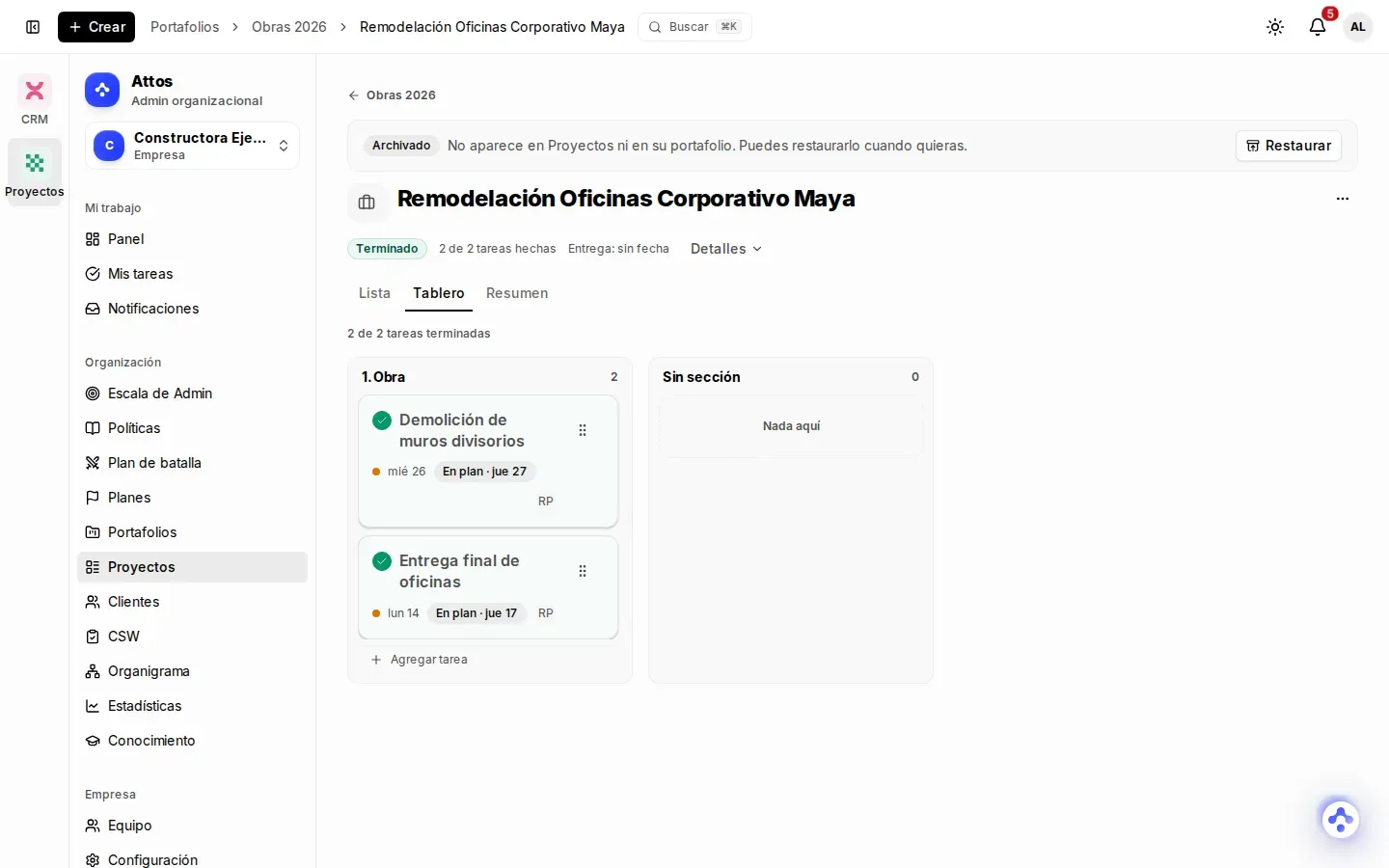
Sección titulada «Restaurar un proyecto»Un proyecto archivado muestra una franja con la etiqueta Archivado. Pulsa Restaurar ahí mismo para que vuelva a aparecer donde estaba. No hace falta confirmar, porque restaurar no borra ni cambia nada.
Tenlo en cuenta
Sección titulada «Tenlo en cuenta»- Un portafolio también se puede archivar o desarchivar, desde el menú de su propia tarjeta en Portafolios.
- Archivar no es lo mismo que cancelar: un proyecto cancelado cambia de estado, mientras que uno archivado solo deja de mostrarse.